1. Akses Menu Default Layout Settings
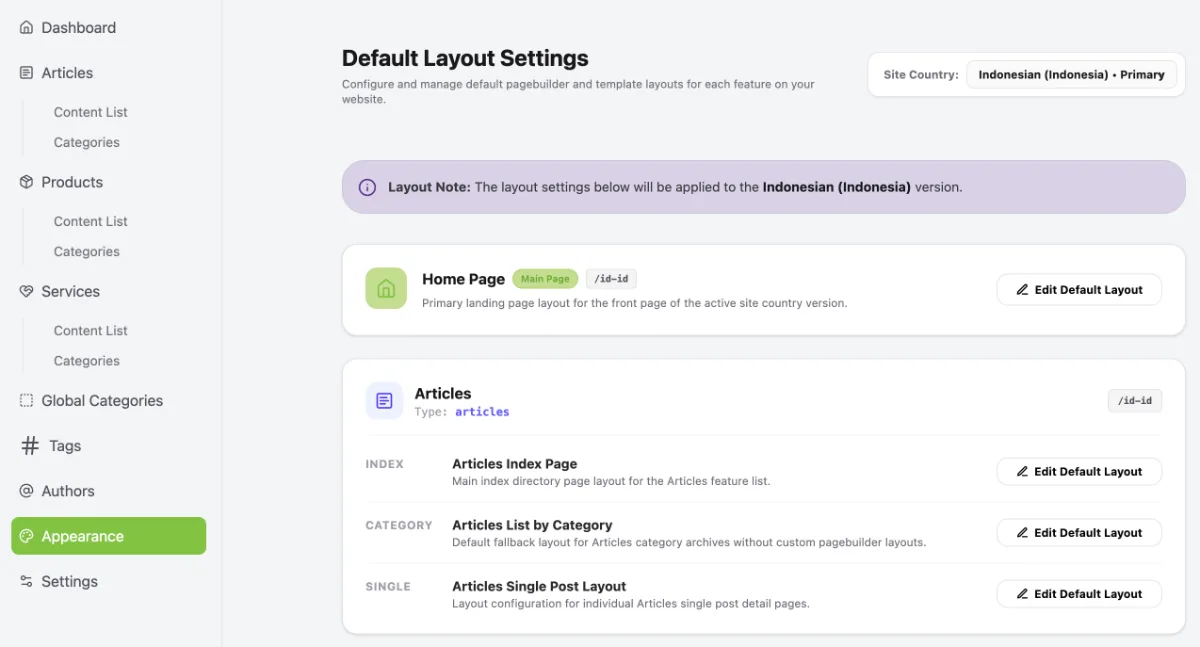
Silahkan akses menu default layout settings di
Dashboard -> Operational Tools -> Website -> Pilih Website Anda -> Klik Manage -> Appearance -> Default Layout
2. Edit Default Layout

Pilih "Edit Default Layout" dari category suatu segment yang halaman layoutnya akan diatur, misal category dari article
3. Set Default Category Layout
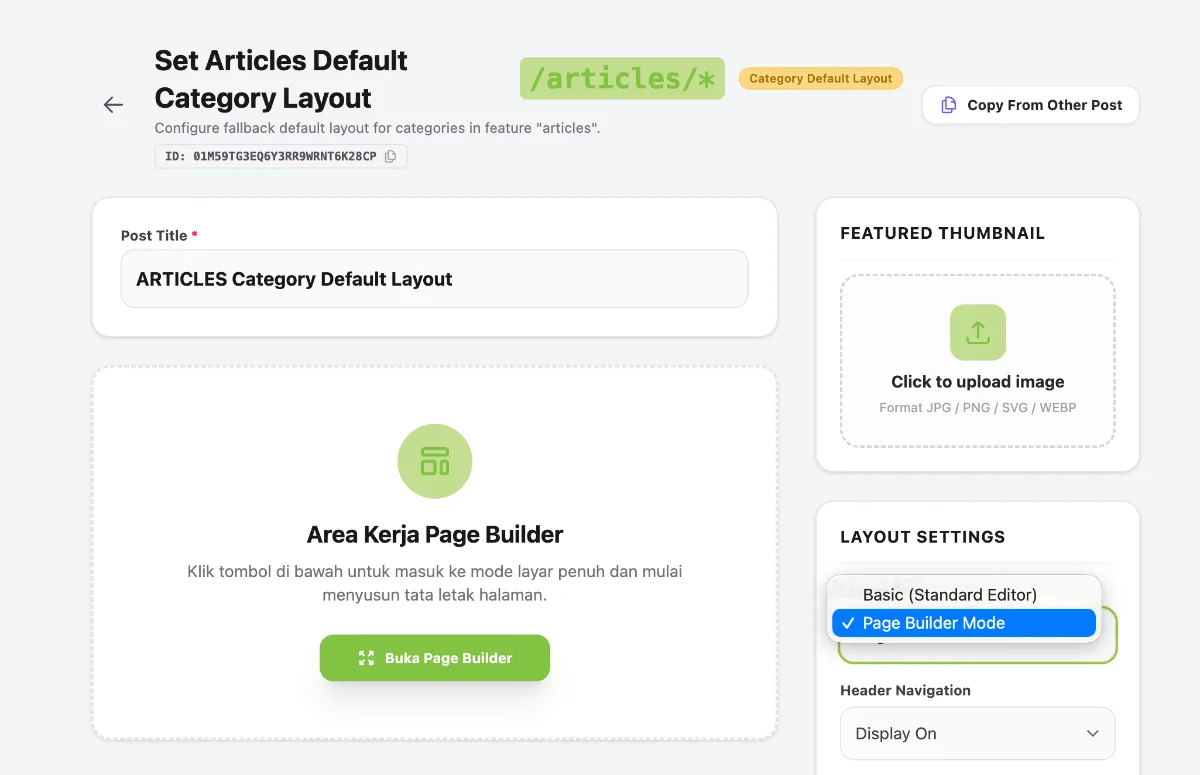
Pilih "Page Builder Mode" di bagian Layout Settings
4. Edit Page Builder
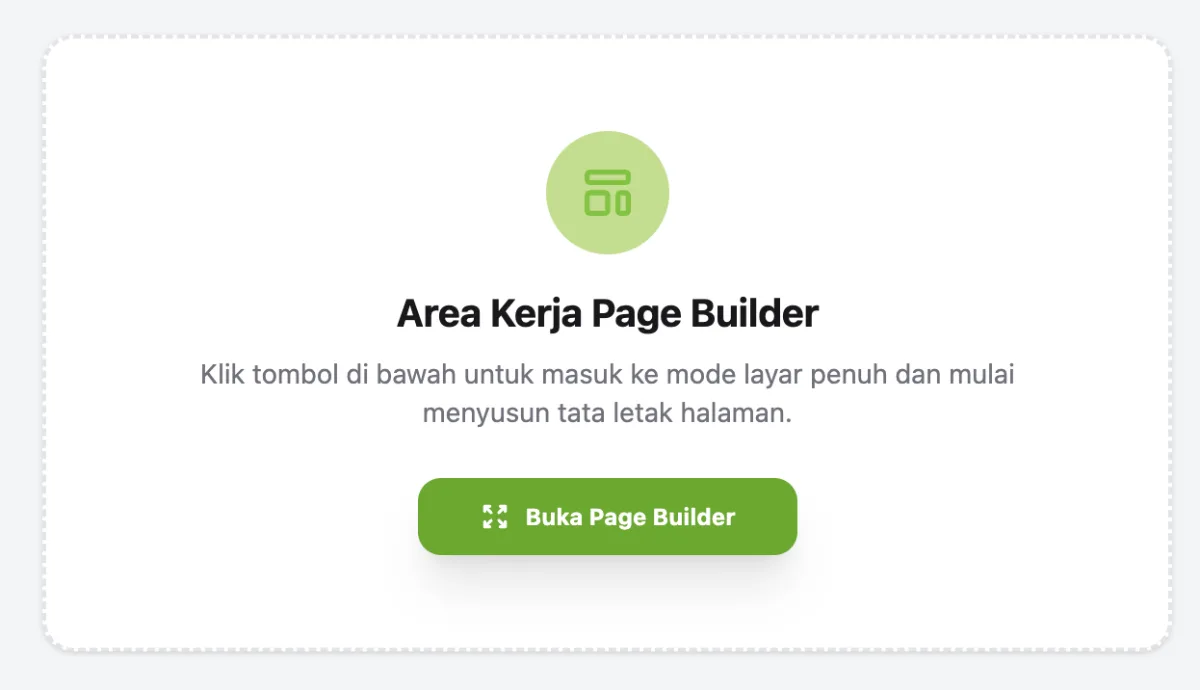
Klik "Buka Page Builder" untuk mengatur layout halaman
5. Atur Layout
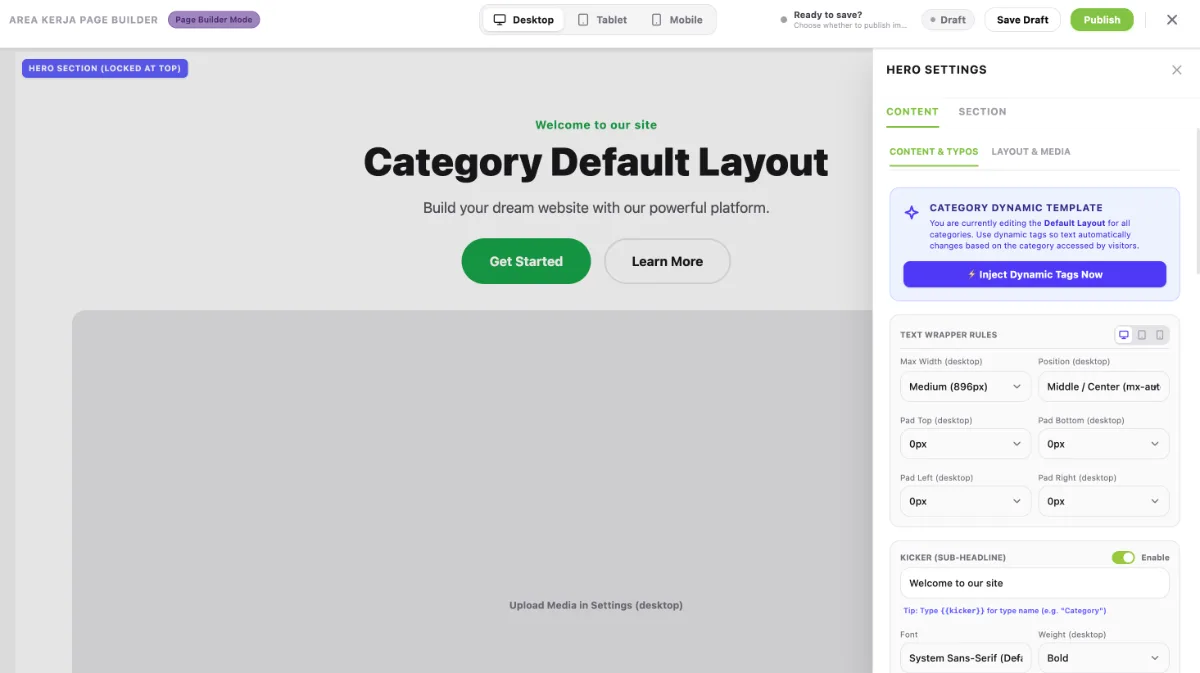
Atur layout mulai dari bagian hero, klik "edit hero" untuk memunculkan hero setting seperti gambar berikut
- Klik "Content & Typos" untuk atur tulisan sesuai kebutuhan
- Klik "Layout & Media" untuk atur gambar di bagian hero
6. Menampilkan Isi Category
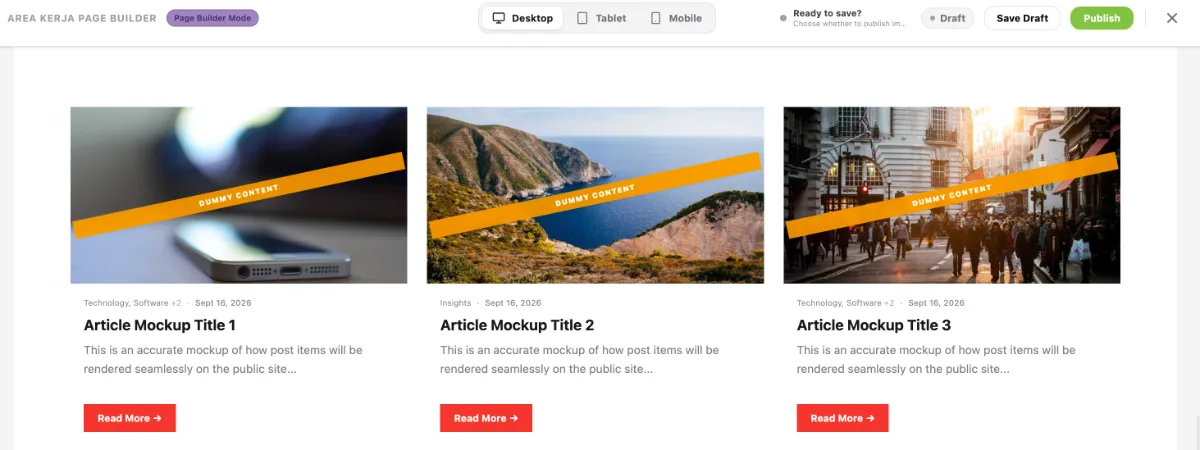
Close hero setting, kemudian klik icon "+" di bagian pojok kanan atas, kemudian tambahkan "post list"
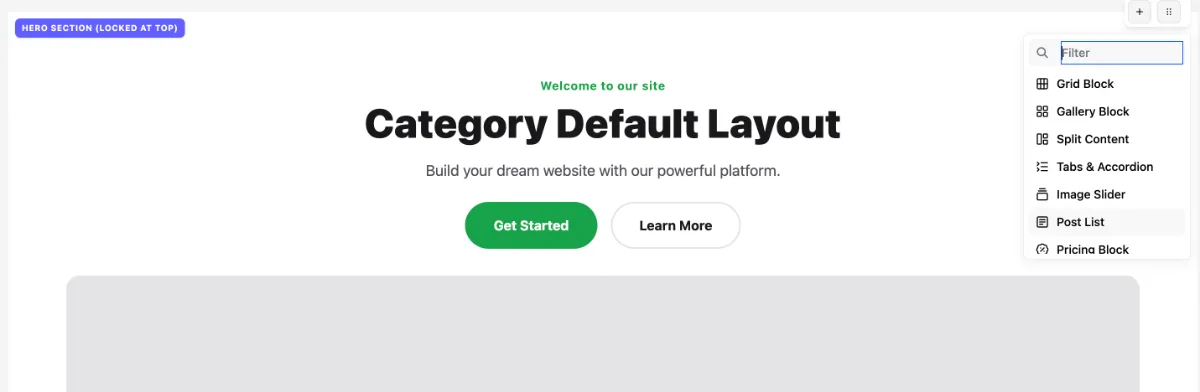
Setelah klik "post list" , scroll bawah kemudian akan muncul beberapa layout post
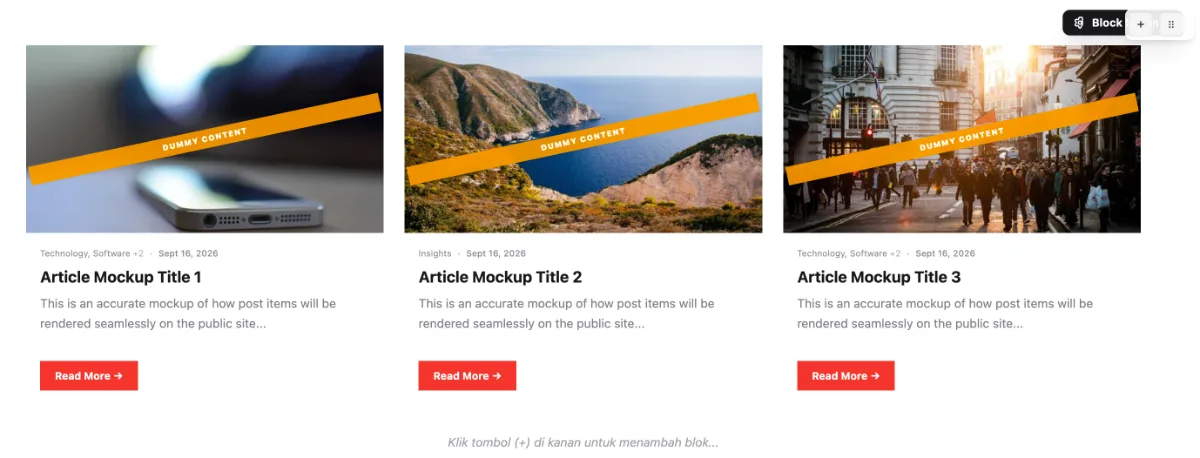
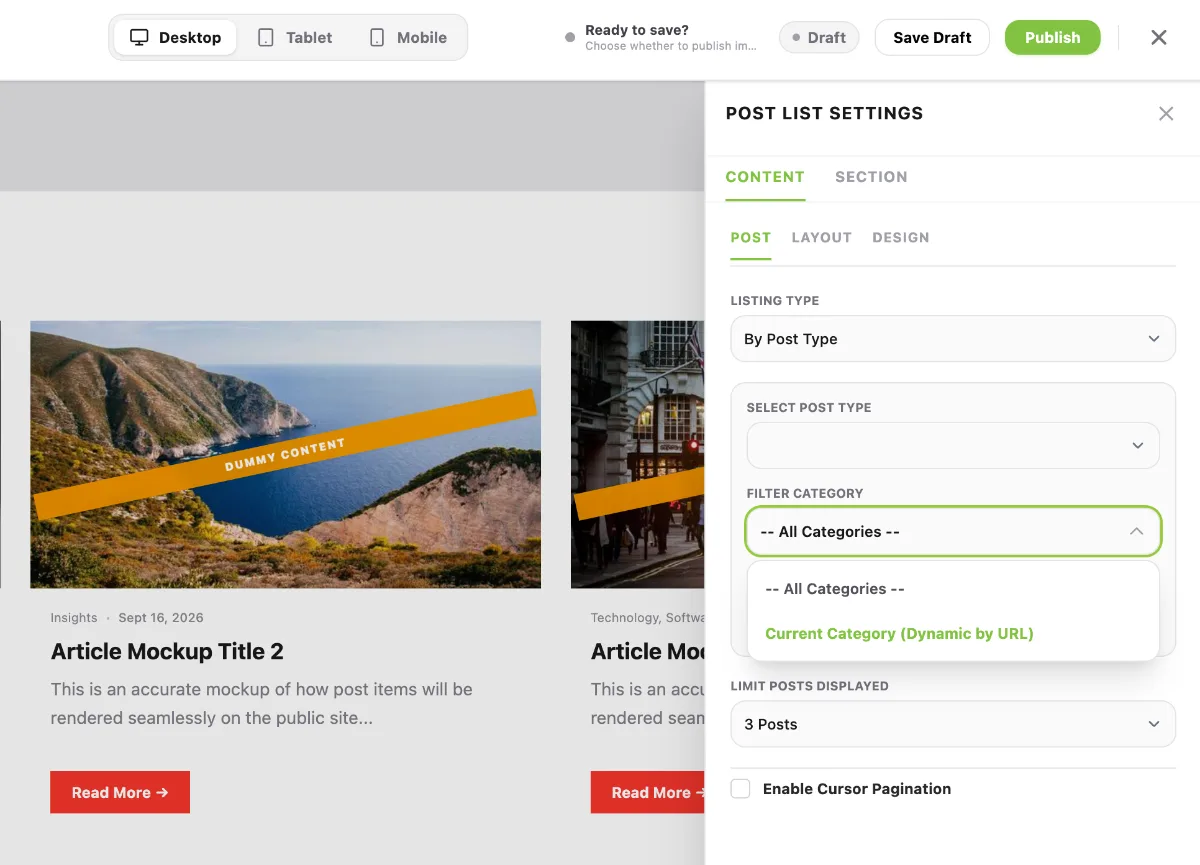
Klik block settings di bagian kanan sampai muncul "Post List Settings" seperti gambar di bawah.
- Isi select post type sesuai segment terpilih, misal "Articles"
- Pilih "Current Category (Dynamic by URL)" di bagian Filter Category
- Atur Limit Post sesuai kebutuhan
- Jika sudah bisa klik publish di pojok kanan atas
7. Cek Layout Index Category
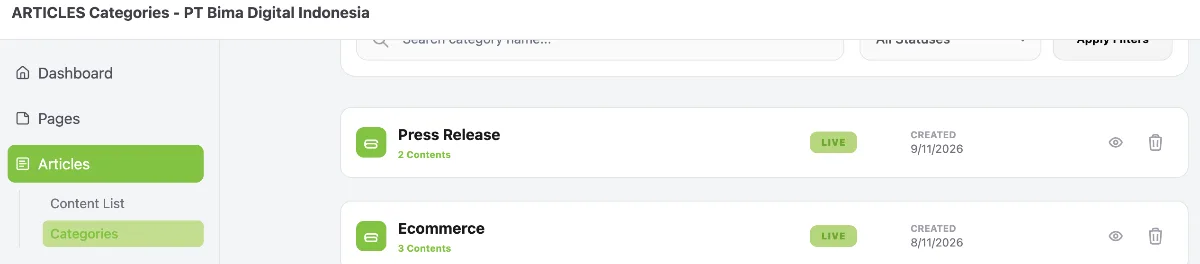
- Silahkan akses Articles -> Categories
- Pilih icon mata (detail) untuk masuk ke detail kategori
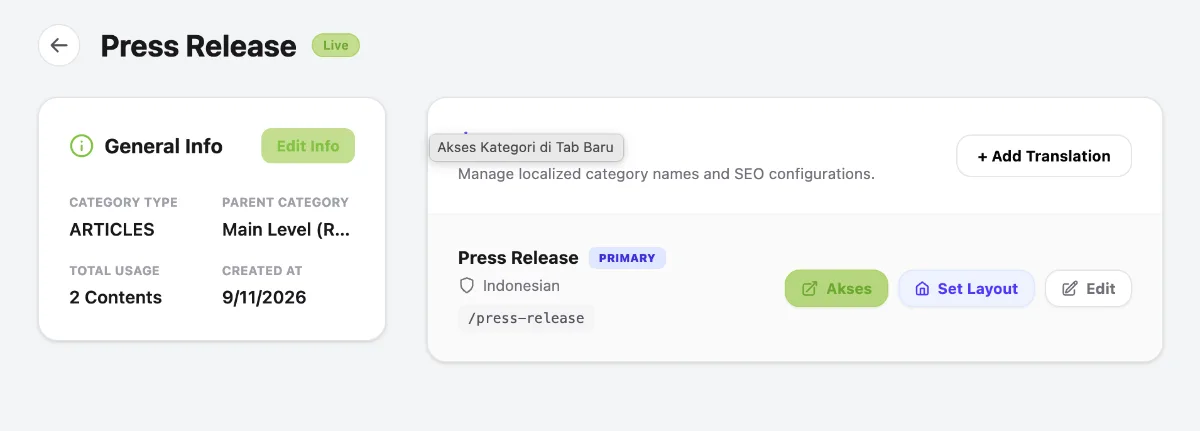
- Klik "Akses" untuk cek layout index kategori yang sudah diatur sebelumnya
- Terapkan dengan cara yang sama di segment kategori lainnya