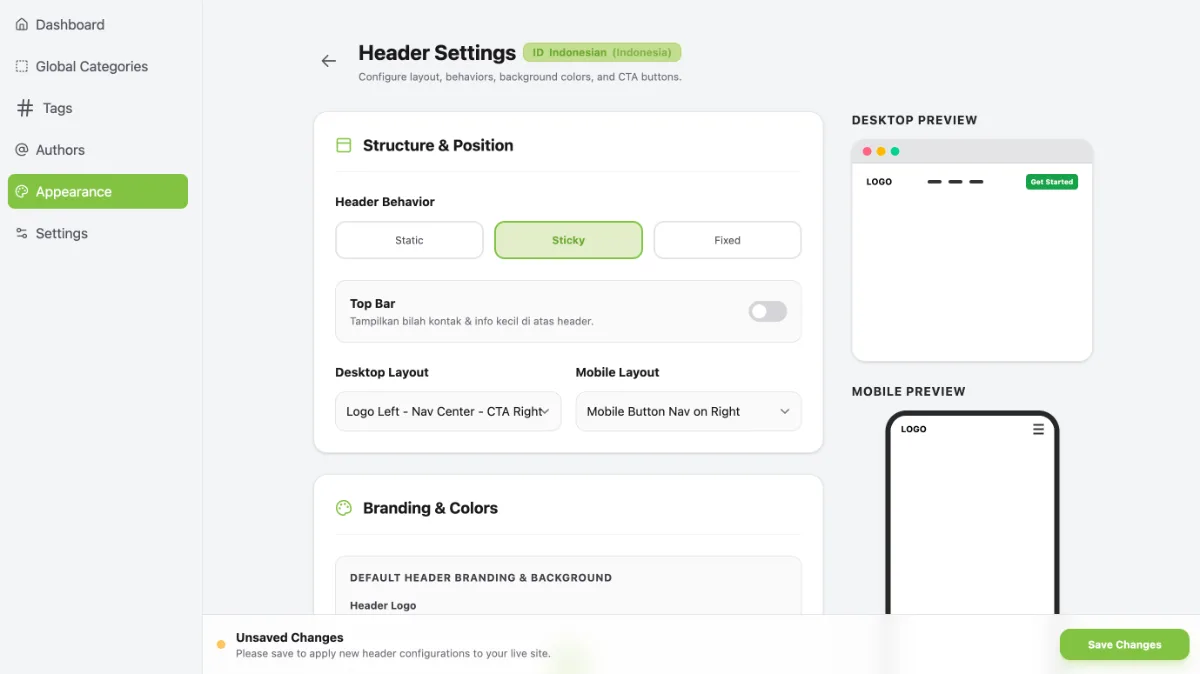
1. Akses Menu Header
Silahkan akses menu header di
Dashboard -> Operational Tools -> Website -> Pilih Website Anda -> Klik Manage -> Appearance -> Header
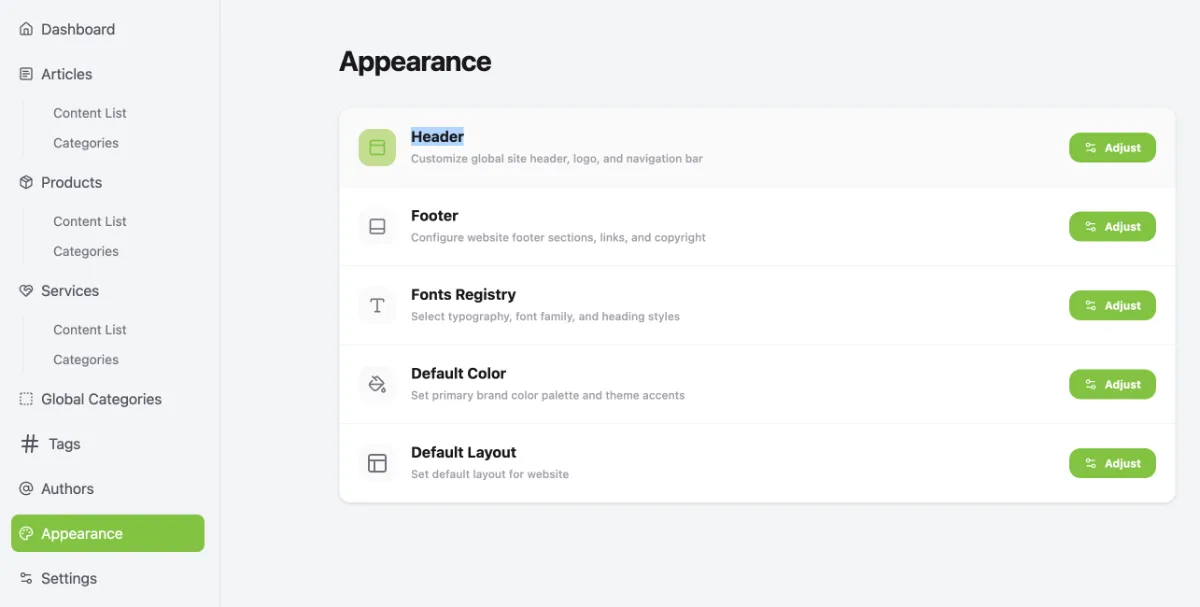
2. Akses Header Settings
- Klik tombol Adjust
- Pada kolom Actions, klik icon ">"
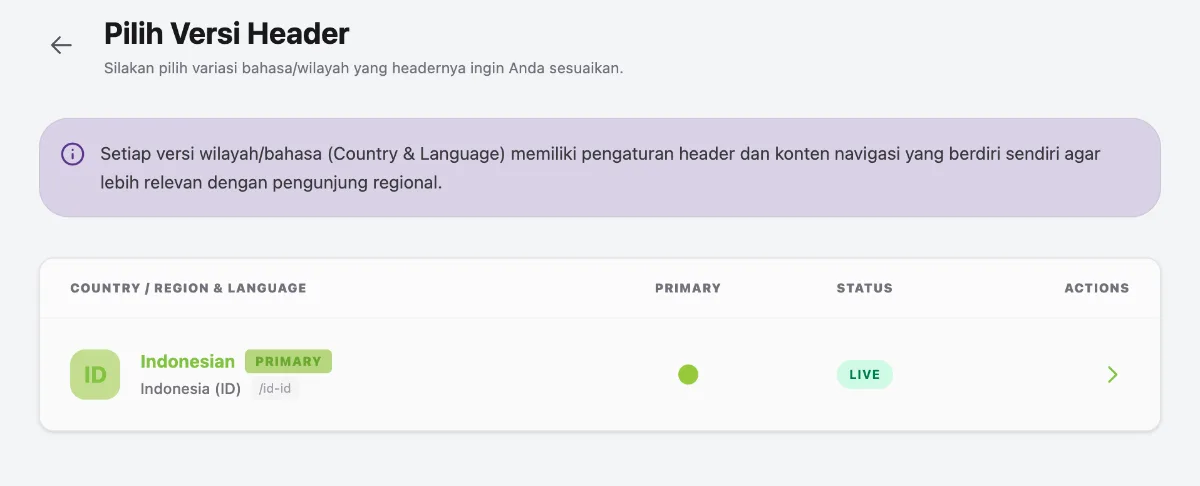
- Setelah itu akan diarahkan menuju halaman header settings
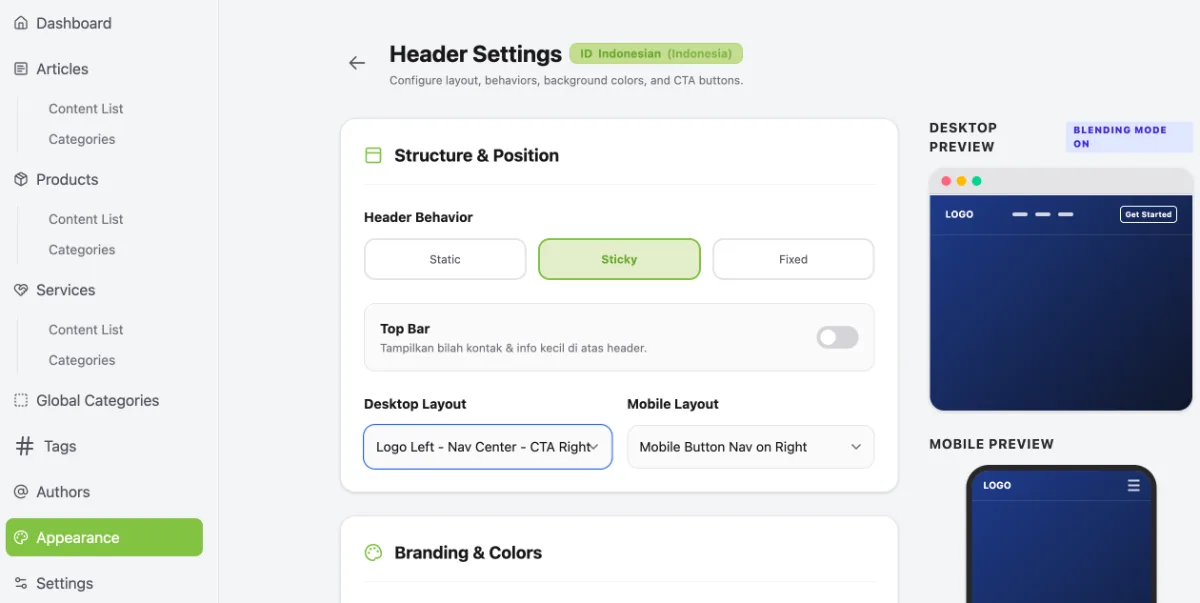
3. Atur Tampilan Header
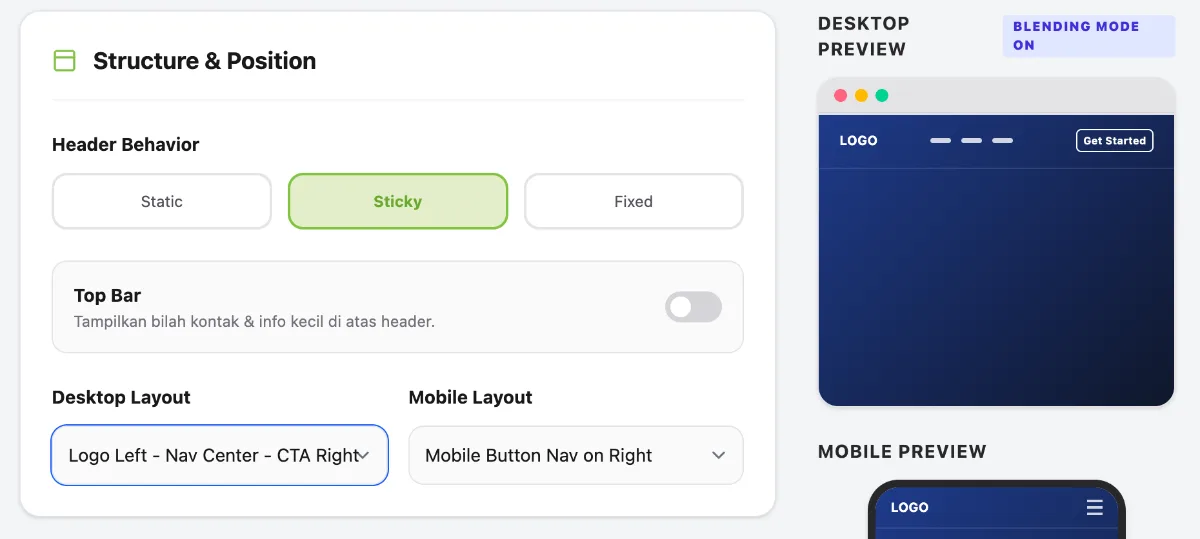
- Atur tampilan header mulai dari "Structure & Position", aktifkan top bar apabila diperlukan. Jika menggunakan top bar, bisa disesuaikan Header Behaviornya antara Basic, Sticky, atau Fixed.
- Atur bagian Dekstop Layout & Mobile Layout dengan memilih layout yang tersedia, preview layoutnya akan muncul di sebelah kanan
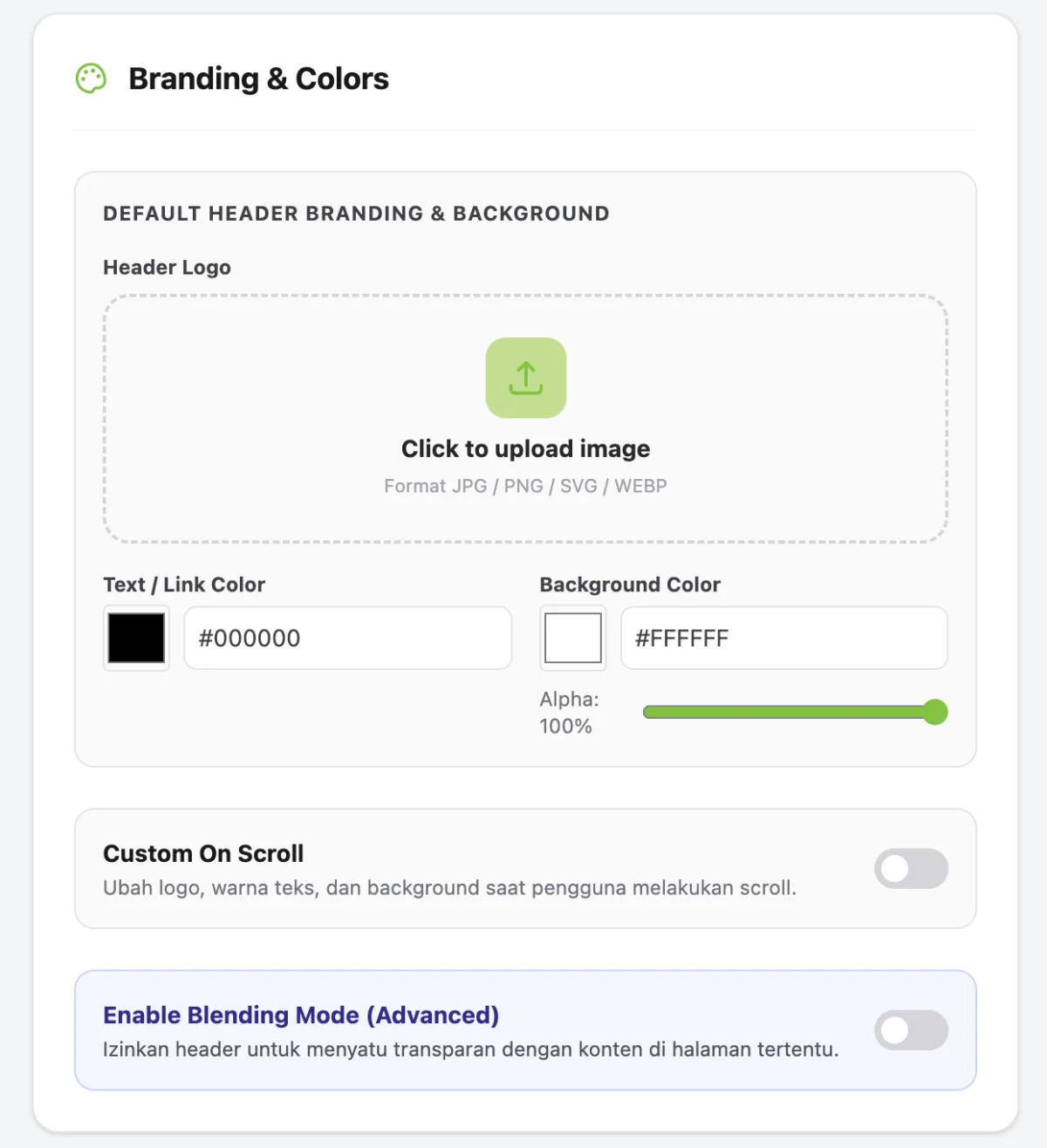
- Scroll bawah sedikit sampai di setting berikut, silahkan sesuaikan Header Logo, Link Color dan Background Color.
- Aktifkan Custom On Scroll jika ingin mengubah logo, warna teks, dan background saat user melakukan scroll.
- Aktifkan Enable Blending Mode jika ingin header menyatu transparan dengan konten di halaman tertentu
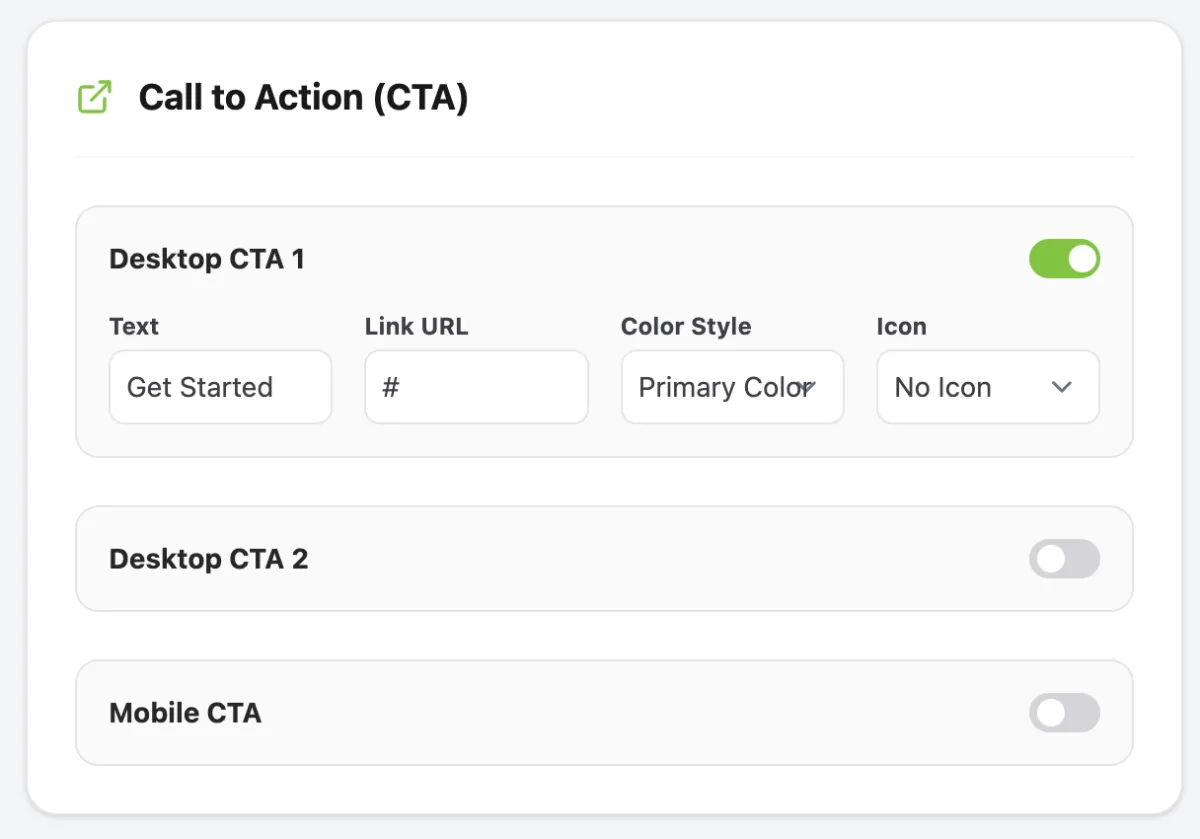
- Silahkan atur tombol CTA sesuai keperluan
4. Atur Navigasi Header
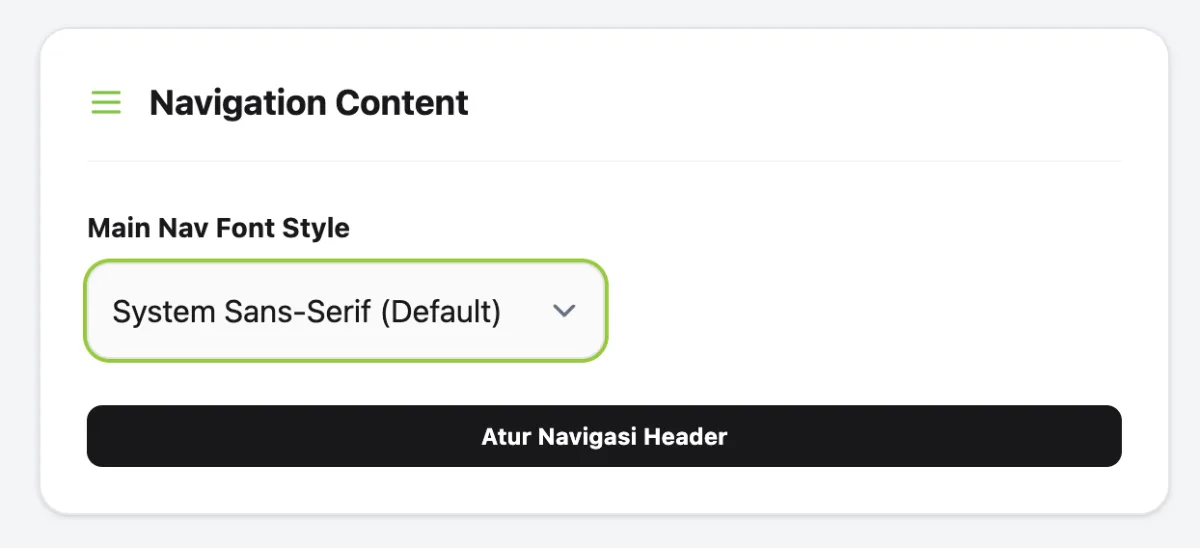
- Klik "atur navigasi header"
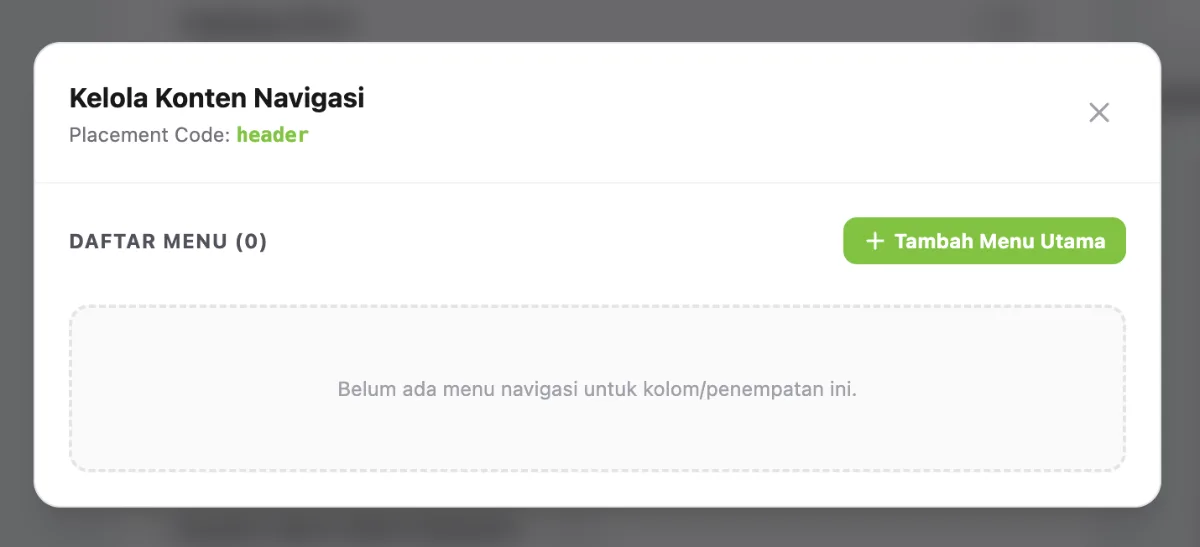
- Klik "Tambah Menu Utama"
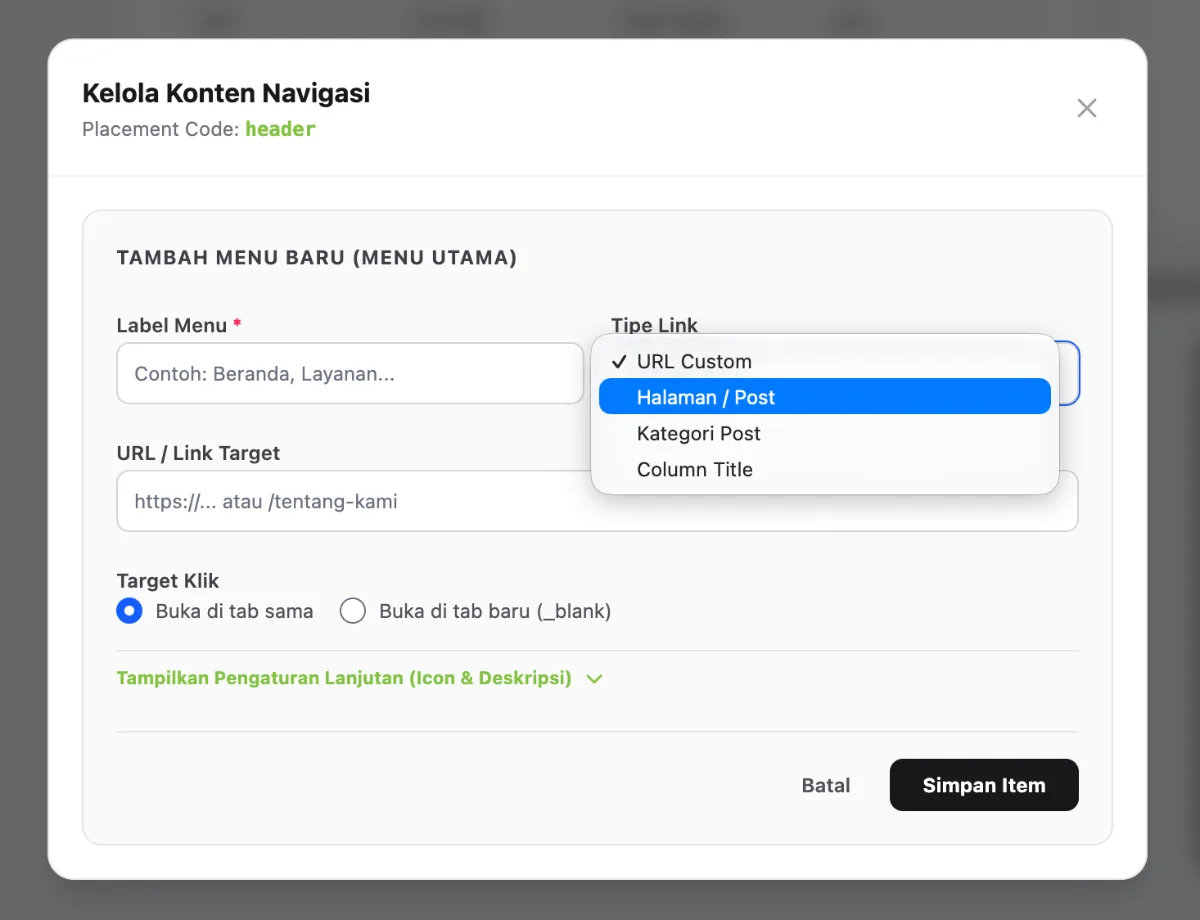
- Tambahkan menu header melalui setting berikut, sesuaikan Label Menu, Tipe Link, & URL / Link Target
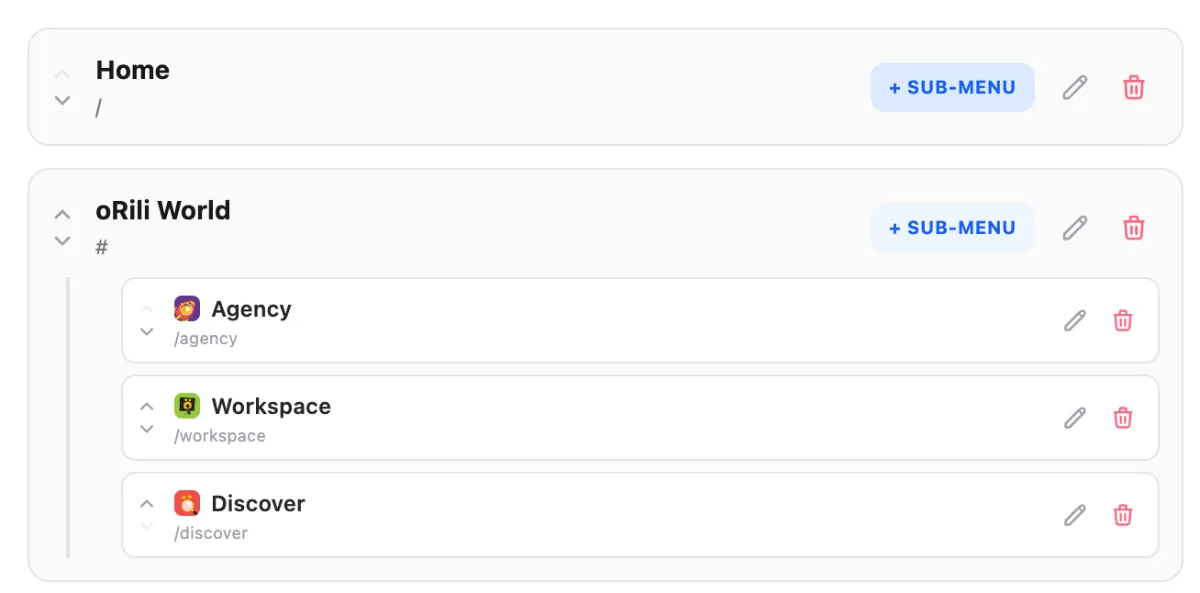
- Jika ingin menambahkan sub menu, bisa klik "+ SUB-MENU" dan sesuaikan dengan kebutuhan.
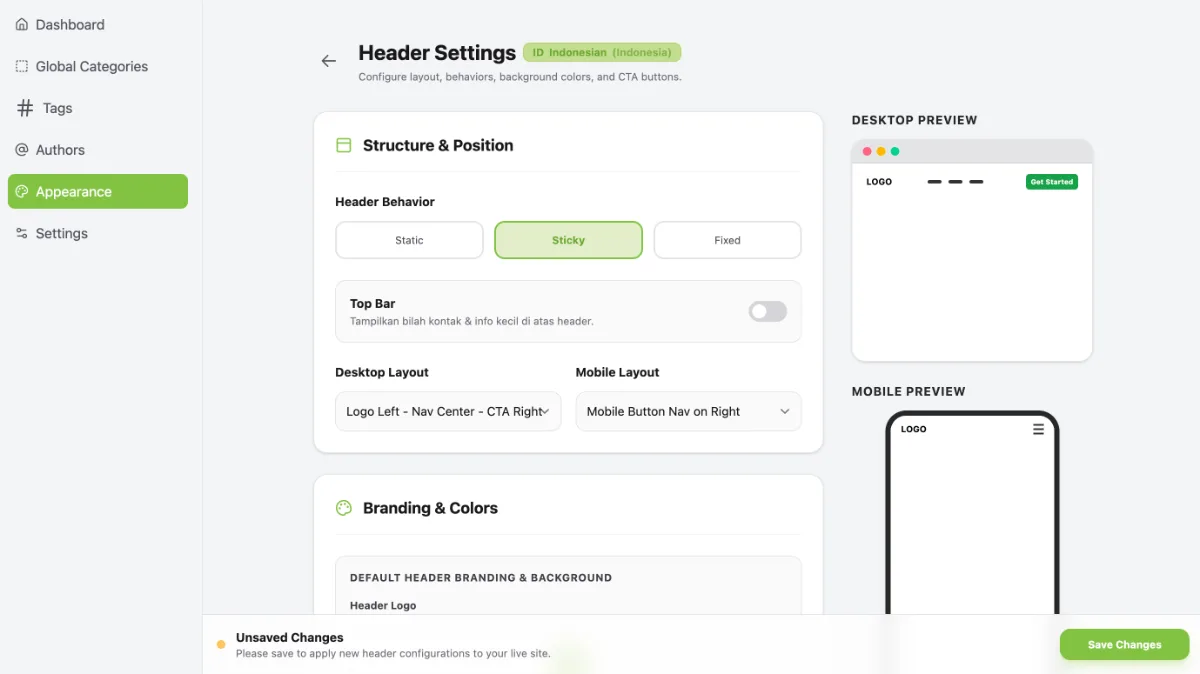
- Kembali ke halaman Header Settings, kemuidan klik "Save Changes" untuk menampilkan update header.