1. Akses Content List
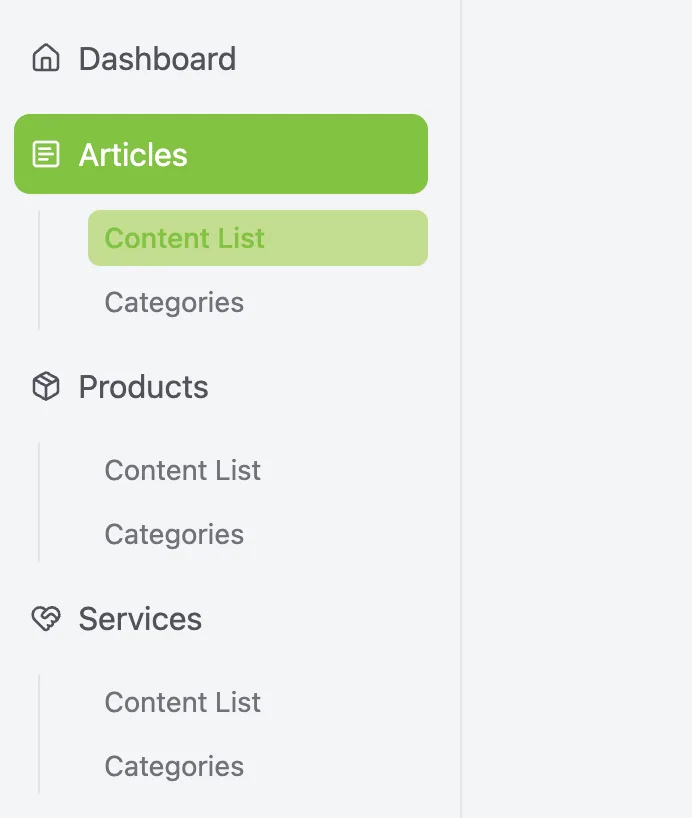
Silahkan akses Content List dari segment yang dipilih, bisa dari Articles, Product, Services, dll
2. Klik Add New

Tambahkan konten baru
3. Pilih Layout Style
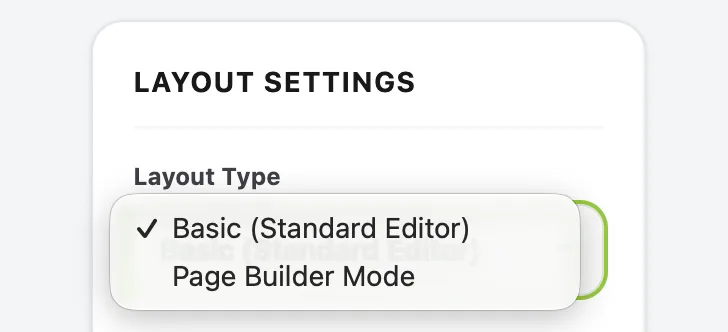
Tipe layout yang bisa dipakai ada versi basic dan juga versi page builder, untuk mendapatkan layout yang lebih variatif dan dinamis bisa menggunakan page builder.
4. Versi Basic (Standar Editor)
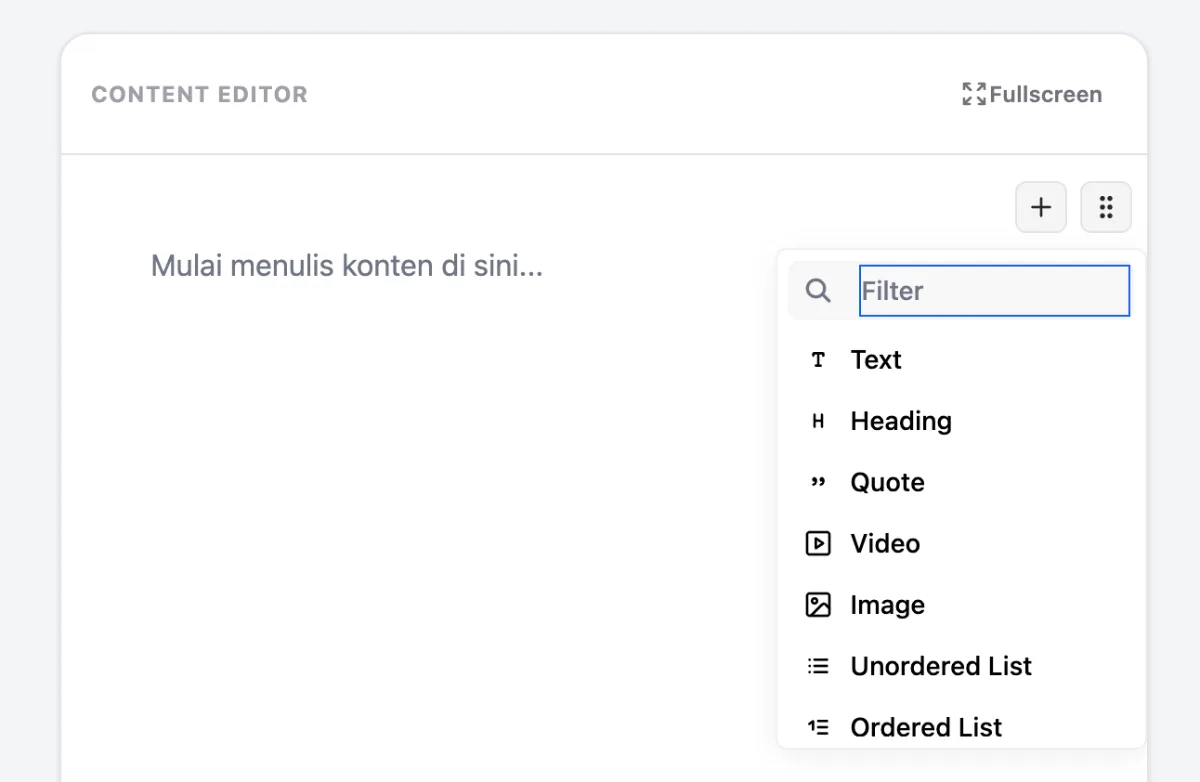
Bisa pilih Basic (Standar Editor) di layout type, kemudian silahkan edit langsung di bagian Content Editor. Terdapat beberapa elemen yang bisa digunakan seperti :
- Text
- Heading
- Quote
- Video
- Image
- Unordered List
- Ordered List
- Checklist
- Table
- Delimiter
5. Versi Page Builder Mode
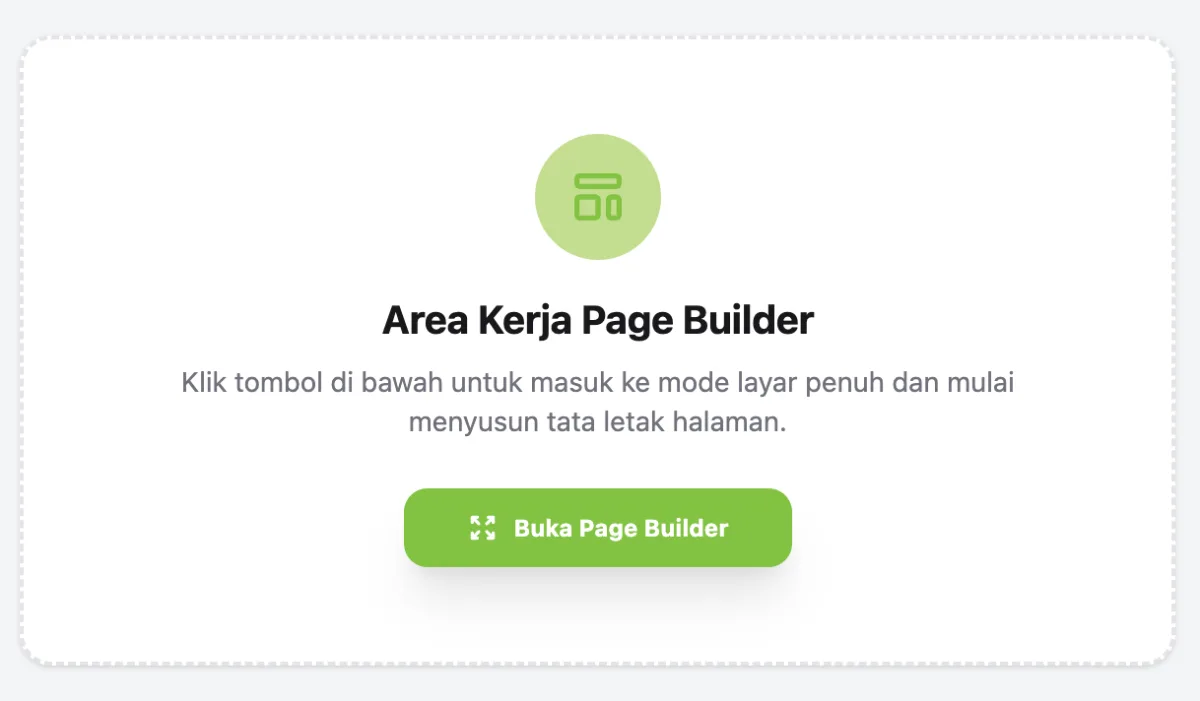
Bisa pilih Basic (Page Builder Mode) di layout type, kemudian scroll atas sedikit klik "Buka Page Builder".
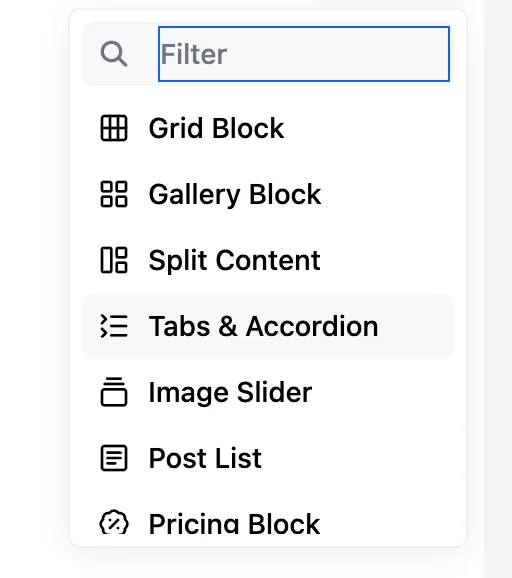
Terdapat beberapa elemen yang bisa digunakan seperti :
- Grid Block (Menyusun konten dalam bentuk kolom dan baris)
- Gallery Block (Menampilkan kumpulan gambar dalam galeri)
- Split Content (Membagi konten menjadi dua bagian, seperti gambar dan teks)
- Tabs & Accordion (Mengelompokkan informasi dalam tab atau panel lipat)
- Image Slider (Menampilkan gambar dalam bentuk slide)
- Post List (Menampilkan daftar artikel atau postingan)
- Pricing Block (Menampilkan harga dan paket layanan)
- Load Lead Form (Menghubungkan formulir untuk mengumpulkan data calon pelanggan)
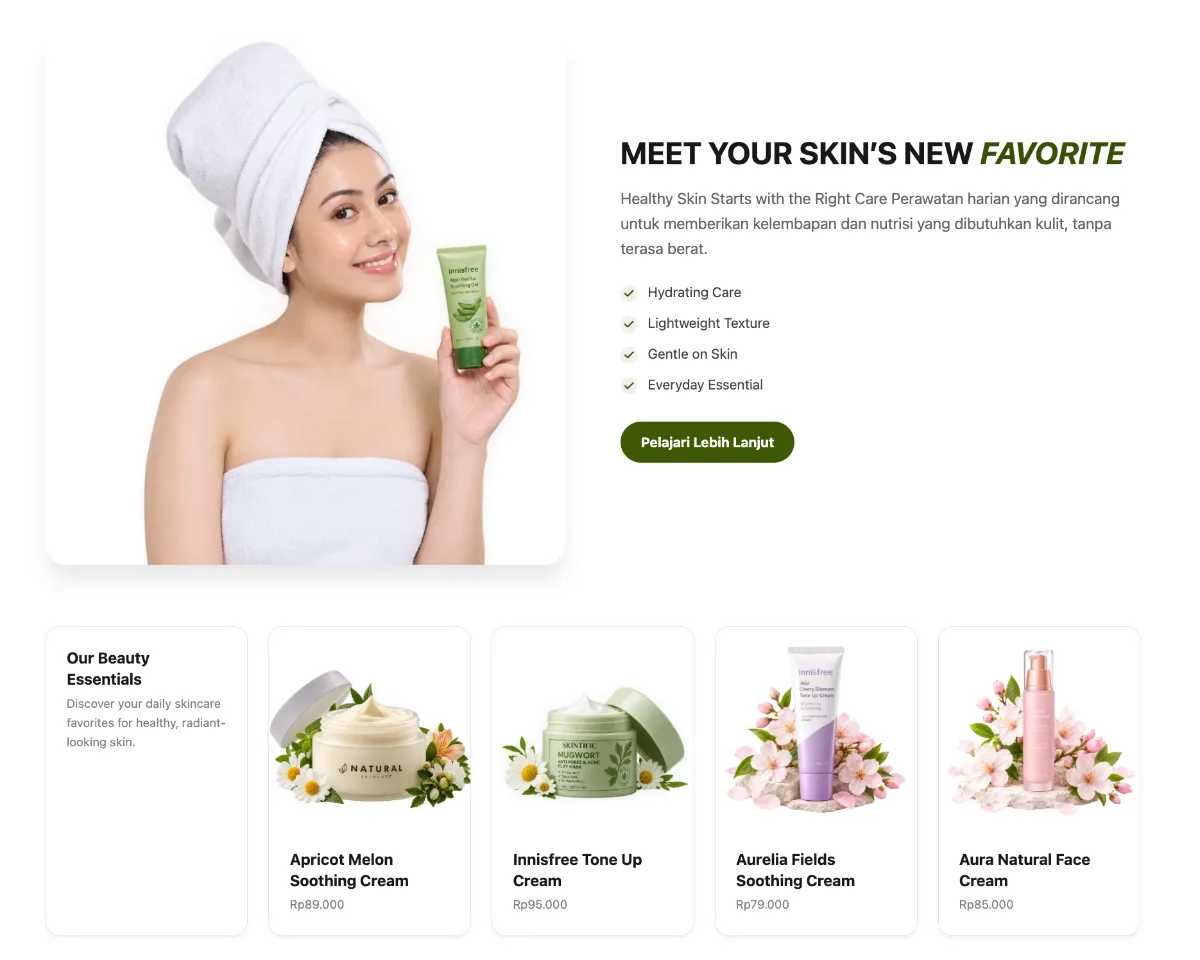
Silahkan sesuaikan layout website anda menggunakan elemen yang tersedia. Setiap elemen tersebut terdapat settings konfigurasinya untuk menyesuaikan isi konten, ukuran, gambar dll. Berikut merupakan contoh hasil dari layout page builder
6. Publish Konten
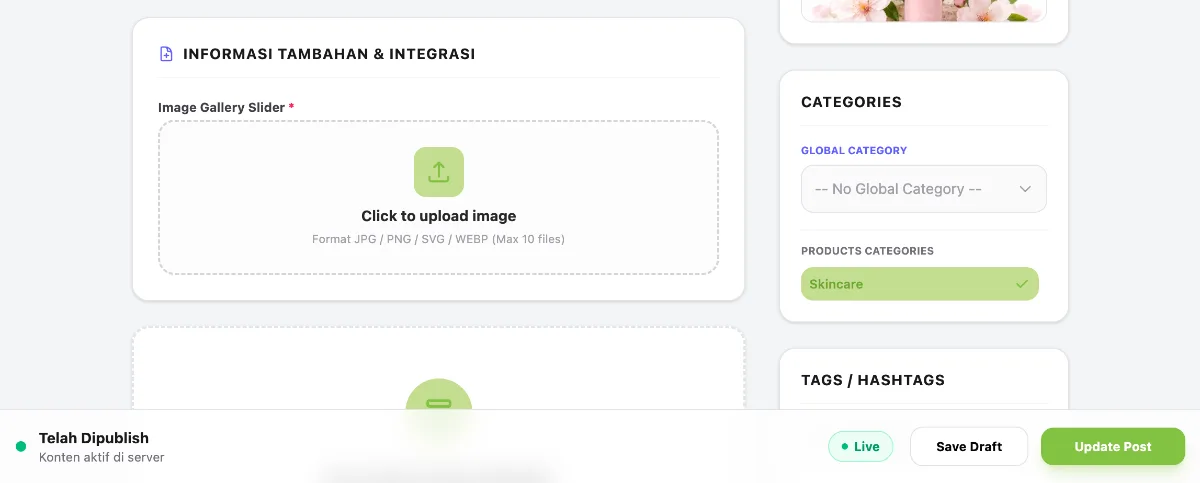
Setelah selesai mengatur layout, bisa klik "Update Post"